Intégrer un PDF dans un site ou un intranet
Afficher un document directement dans une page, à hauteur fixe ou en gardant les proportions.
Plutôt qu'un lien qui emmène ailleurs, le document s'affiche dans votre page. Le visiteur le consulte sans quitter votre site, et vous n'avez aucun fichier à héberger.
Ouvrir la fenêtre du code d'intégration
Dans Partages publics, ouvrez le partage, puis cliquez sur Intégrer sur un site web, dans la colonne de gauche sous l'aperçu.
Choisir entre hauteur fixe et proportions conservées
Deux codes sont proposés, et ils font la même chose de deux façons.
- Hauteur fixe: le cadre prend toute la largeur disponible et garde la hauteur écrite dans le code. C'est le choix d'une colonne d'article, où vous savez quelle place donner au document.
- Proportions conservées: la hauteur suit la largeur, dans un rapport de 4 sur 3. À préférer si votre site est consulté sur téléphone, où la largeur change d'un appareil à l'autre.
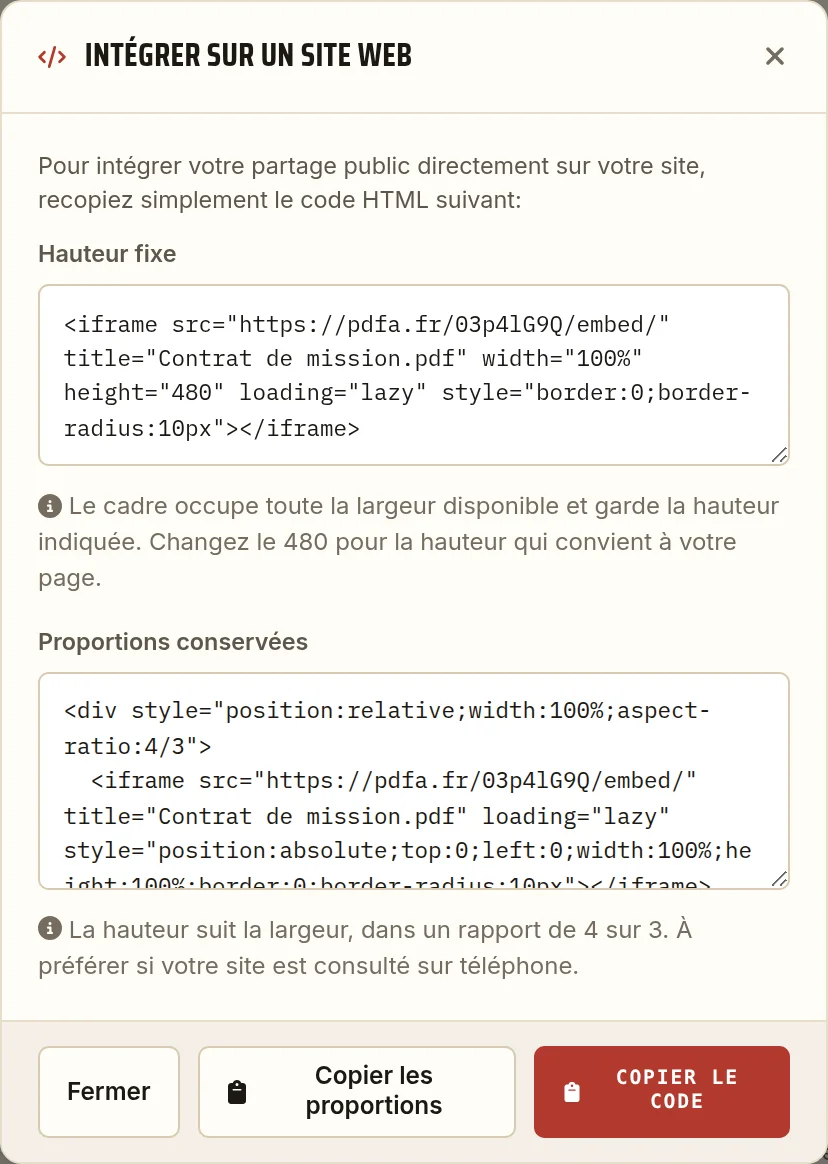
Le code à coller dans votre pageDeux formes: une hauteur fixe pour une colonne d'article, ou un cadre qui garde ses proportions quand la largeur change. Coller le code dans votre page
Copiez le code, puis collez-le dans votre page, à l'endroit où le document doit apparaître. Dans un outil de publication, passez d'abord en mode code, ou utilisez le bloc prévu pour du HTML: sur WordPress il s'appelle HTML personnalisé, ailleurs code ou intégration.
Un intranet fonctionne exactement pareil, à une condition: les postes qui affichent la page doivent pouvoir atteindre pdfa.fr. Un réseau interne coupé d'internet ne montrera rien.
Régler la hauteur si le cadre est trop court
Dans le code à hauteur fixe, le nombre après height est une hauteur en pixels. Remplacez 480 par la valeur qui convient à votre page. Rien d'autre n'est à toucher.
Vérifier le rendu sur votre site
Le cadre montre l'aperçu du document, sa date de dépôt et le bouton de téléchargement. La barre de marque et l'invitation à créer un compte ne sont pas servies dans un cadre: votre page reste la vôtre.
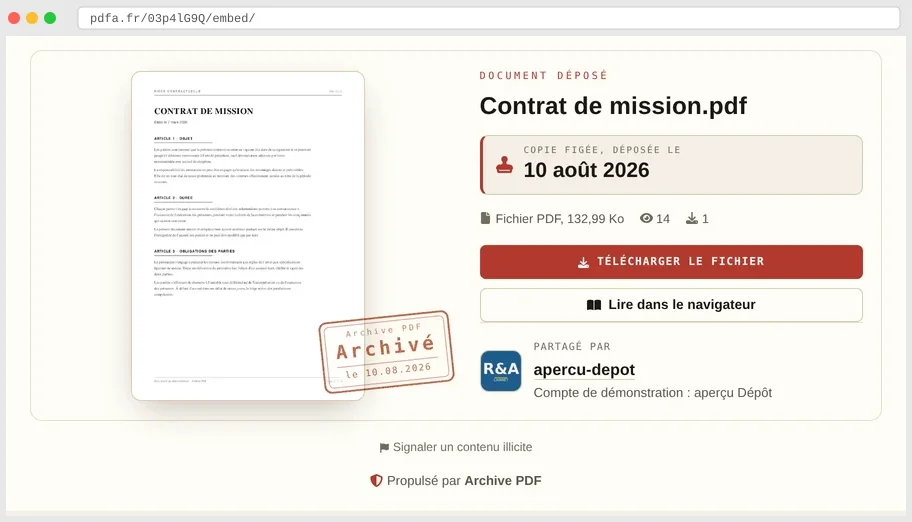
Le cadre, dans la page de votre siteLe document, sa date de dépôt, son bouton de téléchargement. La barre de marque et l'invitation à créer un compte ne sont pas servies dans un cadre.
À savoir
- Le document reste hébergé ici
Votre page ne contient que le cadre. Le fichier, lui, reste dans votre archive, avec sa date de dépôt et ses compteurs de consultation. Vous fermez le partage quand vous voulez, sans toucher à votre site.
- Pour changer le document affiché
Un partage porte une copie figée. Pour montrer une autre version, publiez le nouveau document, puis remplacez l'adresse dans le code de votre page. Si le code ne doit pas bouger, passez par un QR code, dont la destination se change sans toucher au support.
- Un partage protégé par mot de passe ne s'affiche pas dans un cadre
Le cadre montre alors un bouton qui ouvre le document sur son propre site. C'est volontaire: taper un mot de passe dans le cadre d'une page dont on ne peut pas vérifier l'origine est exactement le geste qu'on apprend à ne pas faire.
- Le cadre n'est pas indexé pour lui-même
Les moteurs de recherche indexent la page du partage, pas le cadre. Si vous voulez que le document soit trouvable, voyez ce qu'il faut autoriser.
À lire ensuite
Partager un document sur Facebook, X ou LinkedIn
Poster un lien qui affiche un aperçu du document, et savoir ce que les réseaux voient de lui.
DiffusionMon partage n'apparaît pas dans Google
Ce qu'il faut autoriser pour qu'un document soit indexable, et pourquoi un lien depuis un autre site compte plus que le reste.
AideCentre d'aide
Les questions fréquentes, par rubrique, et le moyen de nous en poser une autre.
Avant d'intégrer le document
Un fichier intégré se charge dans la page du visiteur: l'alléger change tout. Et une page de travers ou sans numéro se remarque bien plus dans un cadre que dans un lecteur.