Protéger un partage par mot de passe
Mettre un mot de passe sur un lien public, à la création ou après coup, et le changer quand il faut.
Un partage public s'ouvre avec un simple lien. C'est ce qui le rend commode, et c'est aussi ce qui fait qu'un lien transféré marche encore. Le mot de passe ajoute une porte devant le document: le lien ne suffit plus.
Ouvrir le partage à protéger
Dans votre compte, ouvrez Partages publics, puis cliquez sur le partage concerné. La page qui s'ouvre porte le lien public en haut, et ses réglages en dessous.
Si le partage n'existe pas encore, la protection se règle aussi au moment de le créer, dans Options avancées, bloc Protection. Les étapes suivantes sont les mêmes.
Activer la protection par mot de passe
Dans le bloc Accès et sécurité, basculez l'interrupteur Protection par mot de passe. Le réglage est enregistré tout de suite, et un bouton apparaît juste en dessous.
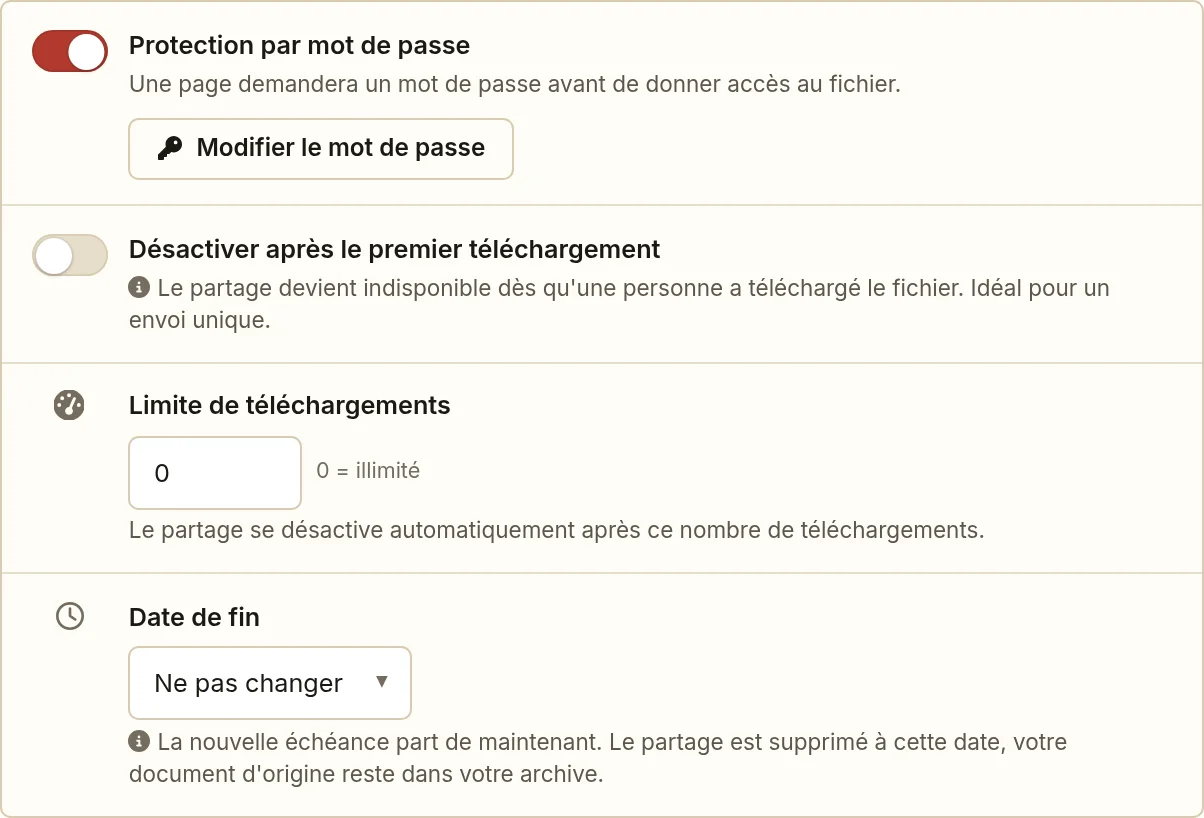
Accès et sécurité, sur un partage déjà crééLes quatre réglages qui décident de la durée de vie du lien. Chacun se change après coup, sans refaire le partage. Choisir le mot de passe
Cliquez sur Modifier le mot de passe. Saisissez le mot de passe, confirmez-le, enregistrez.
Il fait de 6 à 32 caractères. Choisissez-en un que vous puissiez dicter au téléphone: il va être transmis à la main, par un autre canal que le lien.
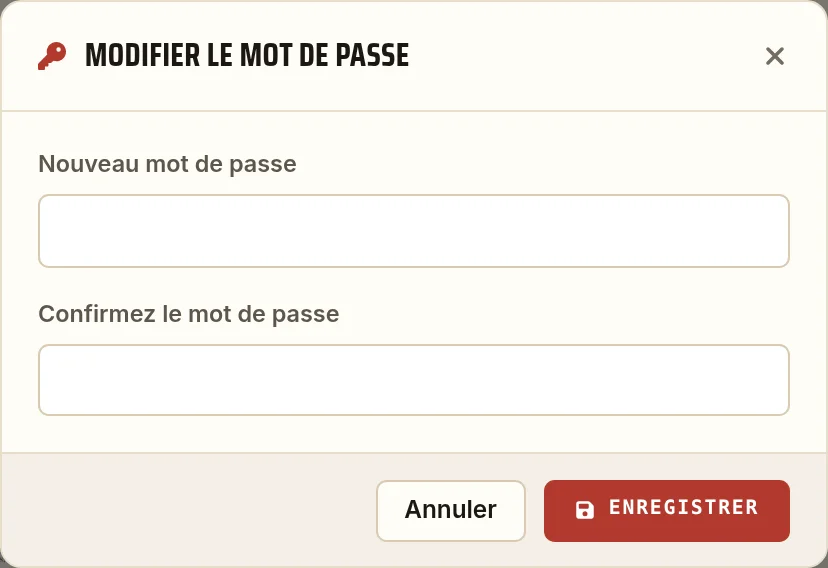
Le mot de passe se change quand on veutLe nouveau remplace l'ancien tout de suite. Les personnes qui avaient l'ancien ne passent plus. Envoyer le lien et le mot de passe séparément
Le lien part par courriel, le mot de passe par téléphone ou par message. Les deux dans le même courriel, c'est une porte et sa clé sous le paillasson.
Vérifier ce que voit votre destinataire
Ouvrez le lien dans une fenêtre de navigation privée. Vous verrez ce que voit votre destinataire: une page qui demande le mot de passe, et rien d'autre. Ni le nom du fichier, ni son aperçu, ni la date de dépôt n'apparaissent avant.
Après trois essais manqués depuis la même connexion, la page refuse les tentatives suivantes pendant quelques minutes.
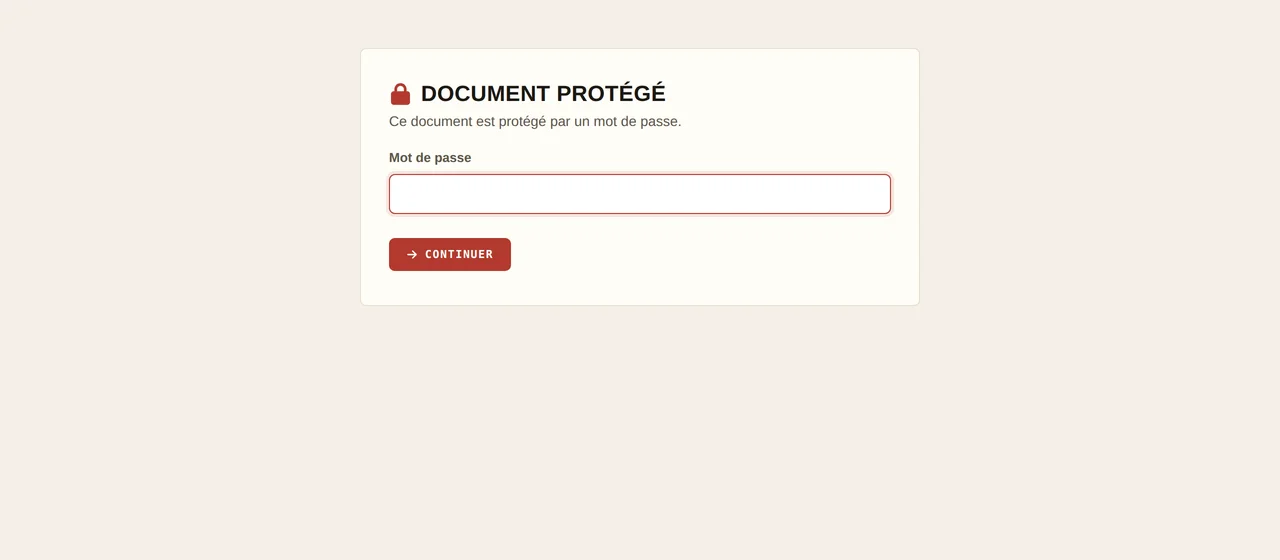
Ce que voit votre destinataireNi le nom du fichier, ni son aperçu. La page ne montre rien avant le mot de passe. Changer le mot de passe plus tard
Le même bouton sert à le remplacer. Le nouveau mot de passe prend effet immédiatement, et les personnes à qui vous aviez donné l'ancien ne passent plus.
C'est le geste à faire quand le mot de passe a circulé plus loin que prévu. Le lien, lui, ne change pas: inutile de le renvoyer à tout le monde.
À savoir
- Un partage protégé ne remonte jamais dans les moteurs de recherche
La protection par mot de passe l'emporte sur le réglage de référencement. Même si l'indexation est autorisée sur ce partage, elle est ignorée tant que le mot de passe est actif, et la page de gestion l'affiche.
- Le mot de passe protège le lien, pas le document une fois ouvert
Une personne qui a le mot de passe peut télécharger le document, le transférer, l'imprimer. La protection décide qui entre, elle ne suit pas le fichier ensuite. Pour qu'un lien cesse de fonctionner à une date connue, ajoutez-lui une date de fin.
- Vous ne pouvez pas retrouver un mot de passe oublié
Il est enregistré sous forme chiffrée, comme un mot de passe de compte: personne ne peut le relire, Archive PDF y compris. S'il est perdu, définissez-en un nouveau.
À lire ensuite
Partager un document pour une durée limitée
Donner une date de fin à un lien, la changer ensuite, et fermer le partage après un seul téléchargement.
IntégrationIntégrer un PDF dans un site ou un intranet
Afficher un document directement dans une page, à hauteur fixe ou en gardant les proportions.
AideCentre d'aide
Les questions fréquentes, par rubrique, et le moyen de nous en poser une autre.
Chiffrer le fichier avant son envoi
Un mot de passe sur un partage garde la page, pas le fichier une fois téléchargé. Pour que le document lui-même soit illisible sans une phrase secrète, il faut le chiffrer avant de le déposer.